Mac版で同梱の人物と背景壁を使い、編集用Projectと共有用PNGを作ります。最初は素材の読み込みやPro機能を使いません。画面の表示名は英語の場合があります。
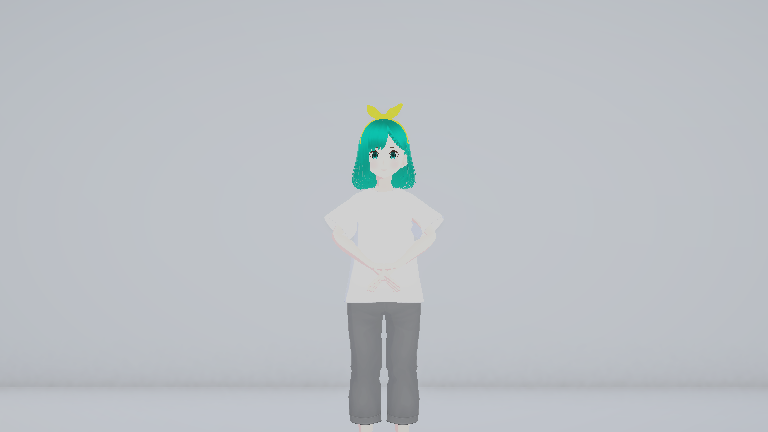
画像は Character + Background Wall テンプレートのプレビューです。以下の手順で、このシーンを自分の構図に調整します。
新しいシーンを作る
- 上部のProject Barから New を選びます。
- テンプレート一覧から Character + Background Wall を選び、新規作成します。人物1体と床・背景壁がある状態で始まります。
- 3D表示に人物が見えることを確認します。何も読み込まれていない場合は、読み込みが終わるまで待ちます。
人物のいない構図から始める場合は Floor Only を選べます。
人物のポーズを決める
3D表示の人物、またはシーン内の一覧から人物を選びます。人物用の設定でポーズのプリセットを選ぶと、3D表示に反映されます。最初はひとつ選んで、人物の向きと姿勢が意図に近いか確認してください。
人物を動かす操作と、見る位置を変える操作は別です。人物の位置を変えたいときはオブジェクトの操作を使い、画面にどう収めるかを変えたいときはカメラを使います。画面と基本操作も参照してください。
カメラと出力範囲を決める
- 左の Camera を開き、Preset から近い構図を選びます。
- 必要なら Basic の数値入力やスライダーで距離や角度を調整します。人物が出力範囲から切れないよう、3D表示を見ながら決めます。
- 左の Overlay の Frame で出力比率を選びます。横長の画像なら 16:9 が出発点です。出力枠の内側が意図した見え方になるか確認します。
編集用Projectを保存する
上部のProjectメニューで Save を選び、保存先と名前を決めます。保存される .scenedraft は、後で開いて人物や構図を編集するためのファイルです。初回保存後、上部にProject名が表示されることを確認します。
画像を作るだけでは編集用Projectの保存になりません。作業を残したい場合は、画像の書き出しとは別に保存してください。保存と画像書き出しに再読込と別名保存も説明しています。
PNGを書き出す
- 上部のカメラアイコン、またはProjectメニューの Export を選びます。
- 撮影モードが開いたら、左上の歯車アイコンで撮影設定を確認し、長辺は 1920 px 以下を選びます。Freeの範囲内で一枚を作れます。設定を閉じます。
- カメラで構図を調整し、白い円形のシャッターボタンを押します。
- 右上の Capture · 枚数 から撮影ボードを開き、撮影したカードを選びます。
- Export Image で PNG と長辺 1920 px 以下を選び、Preview で画像を確認します。
- よければ Save Image を選び、PNGの保存先を決めます。撮影した画像と構図をProjectにも残すには、ボードの Close、撮影画面の Cancel で編集へ戻り、Projectメニューの Save で保存し直してください。
画像に文字や矢印を添える、構図を変えて複数枚撮る、一覧画像にまとめる方法は撮影と画像への書き込みで紹介しています。
書き出した画像は、普段使っているメールやチャットで共有できます。アプリ内で共有リンクを作る必要はありません。
保存や出力がうまくいかない場合はよくある質問を確認してください。