構図を変えて何枚か撮影し、画像に文字・線・矢印を書き込んで、伝えたい点を添えられます。撮影ボードに並べた画像は、一枚ずつ、または一枚の一覧画像として書き出せます。ここでは撮影ボードを利用できるMac版の操作を案内します。
画面例はMac版の操作動画から切り出したものです。画像を選ぶと拡大できます。最初のシーンを作るところから始める場合ははじめての使い方をご覧ください。
撮影モードで一枚撮る
- 上部のカメラアイコン、またはProjectメニューの Export から撮影モードを開きます。
- 左上の歯車アイコンで撮影設定を確認します。出力範囲、サイズ、ガイドやレイアウトを画像に含めるかを決め、設定を閉じます。Freeでは長辺 1920 px 以下を選びます。
- カメラの角度や距離を調整します。カメラの調整欄は、左の「カメラ+歯車」アイコンから開けます。
- 構図が決まったら右下の白い円形シャッターボタンを押します。3D表示のダブルクリック、または Space キーでも撮影できます。設定画面や文字入力中は閉じてから撮影します。
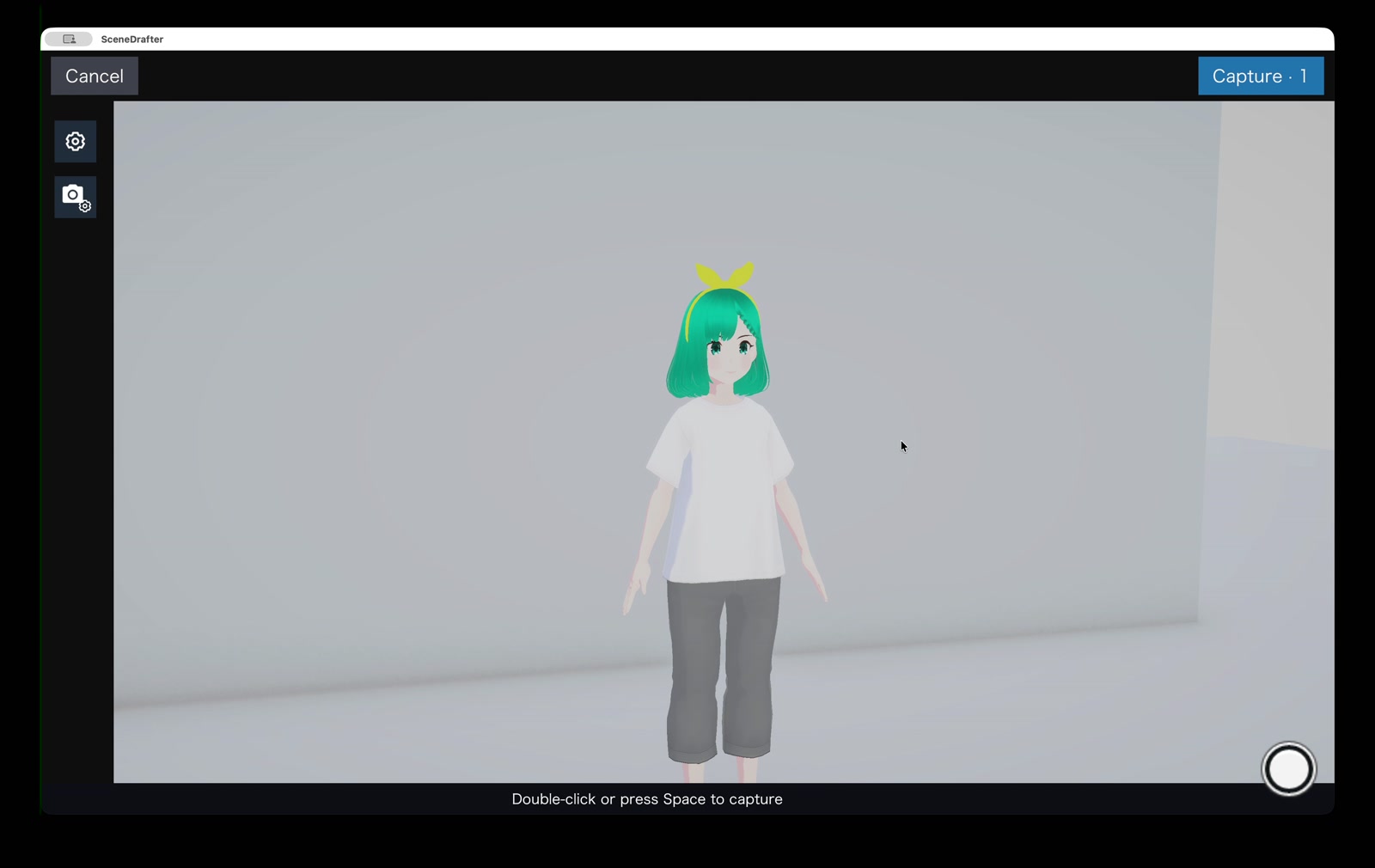
撮影が終わると、右上の Capture · 枚数 が増えます。撮影した画像はボードに追加され、続けて撮影できます。
構図を変えて複数枚撮る
撮影後にカメラを動かし、もう一度シャッターボタンを押すと、別の画像として追加されます。一枚ごとに画像保存や書き込みを済ませる必要はありません。
右上の Capture · 枚数 を選ぶと撮影ボードが開きます。撮影済みの画像を一覧で確認し、Close で撮影画面へ戻れます。
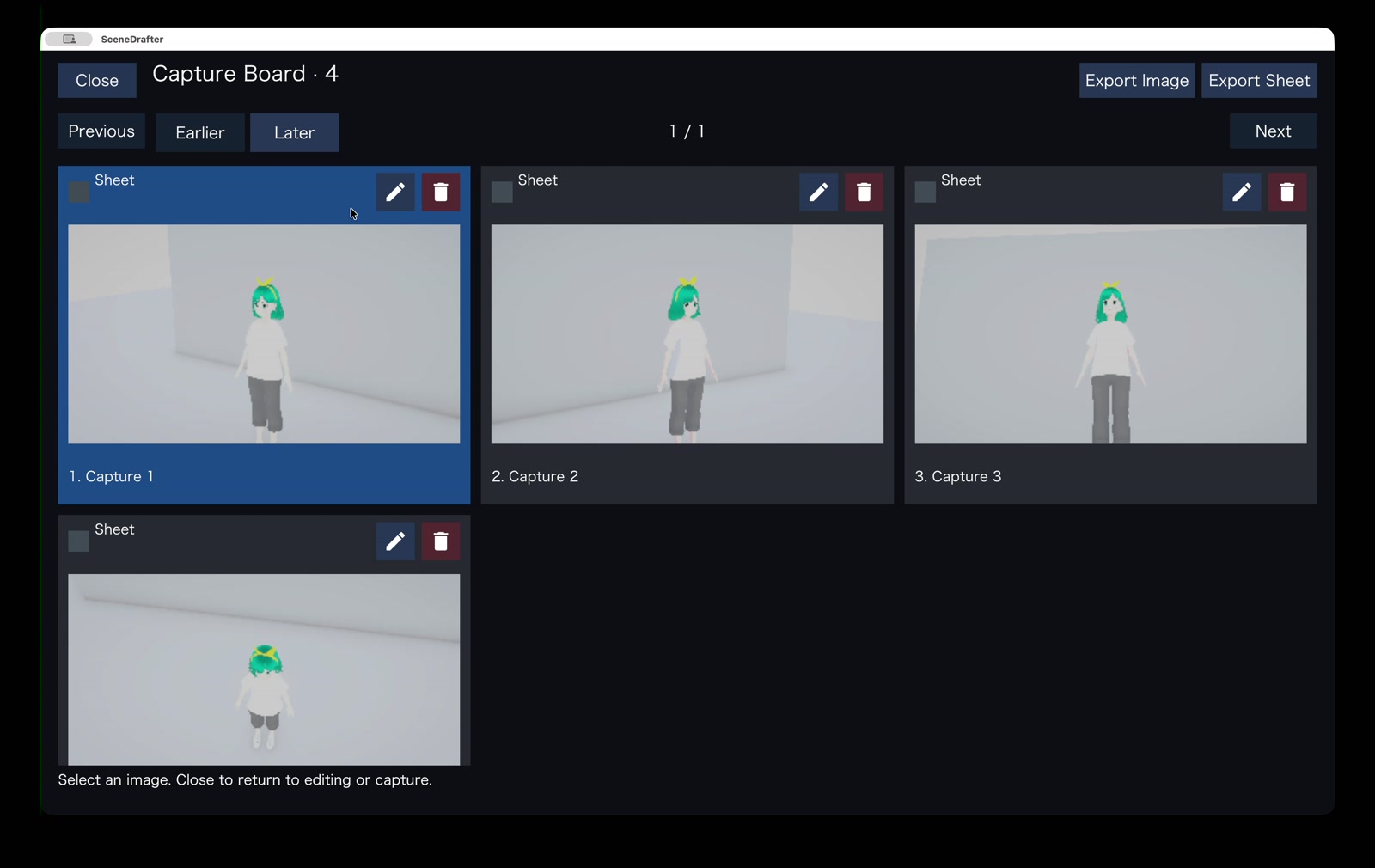
人物の配置やポーズを変えるときは、ボードを閉じ、撮影画面の Cancel から3D編集へ戻ります。編集後に再び撮影モードを開いて追加撮影できます。すでに撮影した画像はその時点の構図のまま残り、後の3D編集で変わりません。
画像に文字・線・矢印を書き込む
- 撮影ボードで、書き込みたい画像のカードにある 鉛筆アイコン を選びます。
- 上部の道具を選んで、画像へ書き込みます。
- 書き込みが終わったら、右上の Done でボードへ反映します。ボードのサムネイルでも結果を確認できます。
| 道具 | 操作 |
|---|---|
| ペンのアイコン | 画像上をドラッグして、囲みや自由な線を描きます。 |
| 矢印のアイコン | 画像上をドラッグして、注目してほしい場所へ矢印を描きます。 |
| Tのアイコン | 文字を置く位置をクリックし、Annotation Text に入力して Apply を選びます。 |
| 選択のアイコン | 書き込みを選んで動かします。選択した矢印は端のハンドルで調整できます。文字を編集し直す場合は選択して文字編集のアイコンを使います。 |
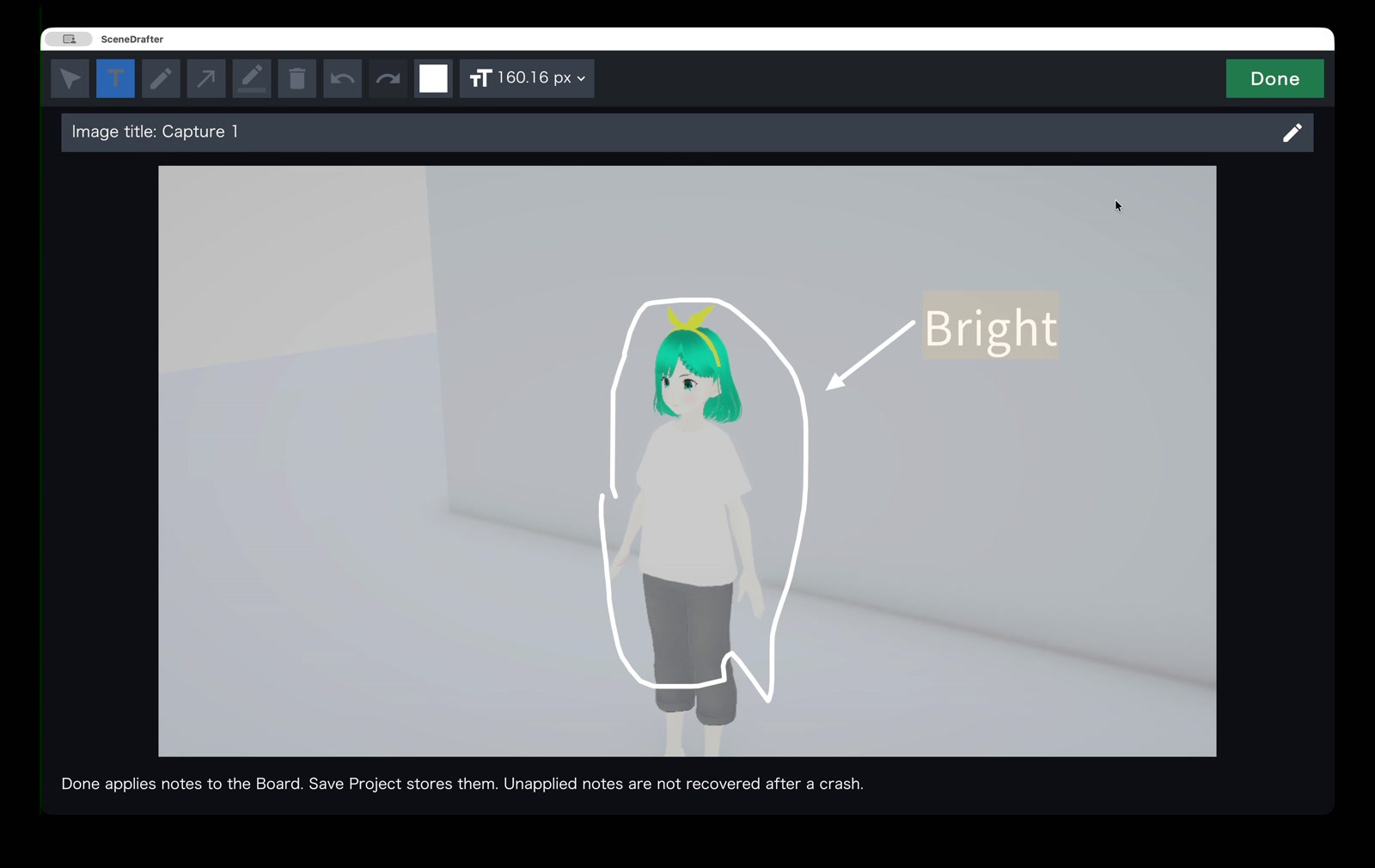
上部の色見本で色を選び、線の太さや文字サイズの欄で大きさを調整できます。不要な書き込みは選択してごみ箱アイコンで削除します。書き込み画面の Undo / Redo アイコンで操作を戻したり、やり直したりできます。
文字入力の Apply は文字を画像に置く操作、Done は書き込みをボードに反映する操作です。後で作業を続けるには、さらにProjectの Save が必要です。
画像の名前と並び順を整理する
画像の名前は、書き込み画面の Image title 右端にある鉛筆アイコンから変更できます。画像内の文字とは別の名前で、一覧画像のタイトルにも使われます。
撮影ボードでカードを選び、Earlier で前へ、Later で後ろへ移動できます。Previous / Next はボードのページ移動です。不要な撮影画像は、カードのごみ箱アイコンでボードから削除できます。
青く表示されるカードは個別出力や並べ替えの対象です。各カードの Sheet チェックは、一覧画像に含める画像を選ぶためのもので、別々に操作します。
一枚の画像を書き出す
- ボードで出力したいカードを選び、右上の Export Image を選びます。
- PNG / JPEG と長辺サイズを選びます。JPEGでは画質も選べます。Original は撮影した原画像のサイズです。個別出力で原画像より大きくすることはできません。
- 書き込みを含める場合は Include Annotations をオンにします。オフにしても、ボードの書き込みは削除されません。撮影時に含めたガイドやレイアウトは原画像の一部なので、この設定では取り除けません。
- Preview で Review Capture を開き、画像を確認します。設定を変える場合は Output Settings、ボードへ戻る場合は Back to Board を使います。
- Save Image を選び、保存先とファイル名を決めます。完了メッセージを確認し、保存した画像を開いて確認してください。
画像を書き出してもボードは残ります。Project保存の代わりにはならないので、撮影した画像や書き込みを編集用データとして残す場合は、別にProjectを保存します。
複数枚を一枚の一覧画像にする
- ボード右上の Export Sheet を選びます。
- All images なら全画像、Selected images ならカードの Sheet にチェックした画像が対象です。選択画像だけを出す場合は、先に必要なカードのSheetをチェックしてください。
- PNG / JPEG、長辺サイズ、Include Annotations を決め、Preview を選びます。
- 画像とタイトルの並び、書き込みの読みやすさを確認し、Save Image で保存します。
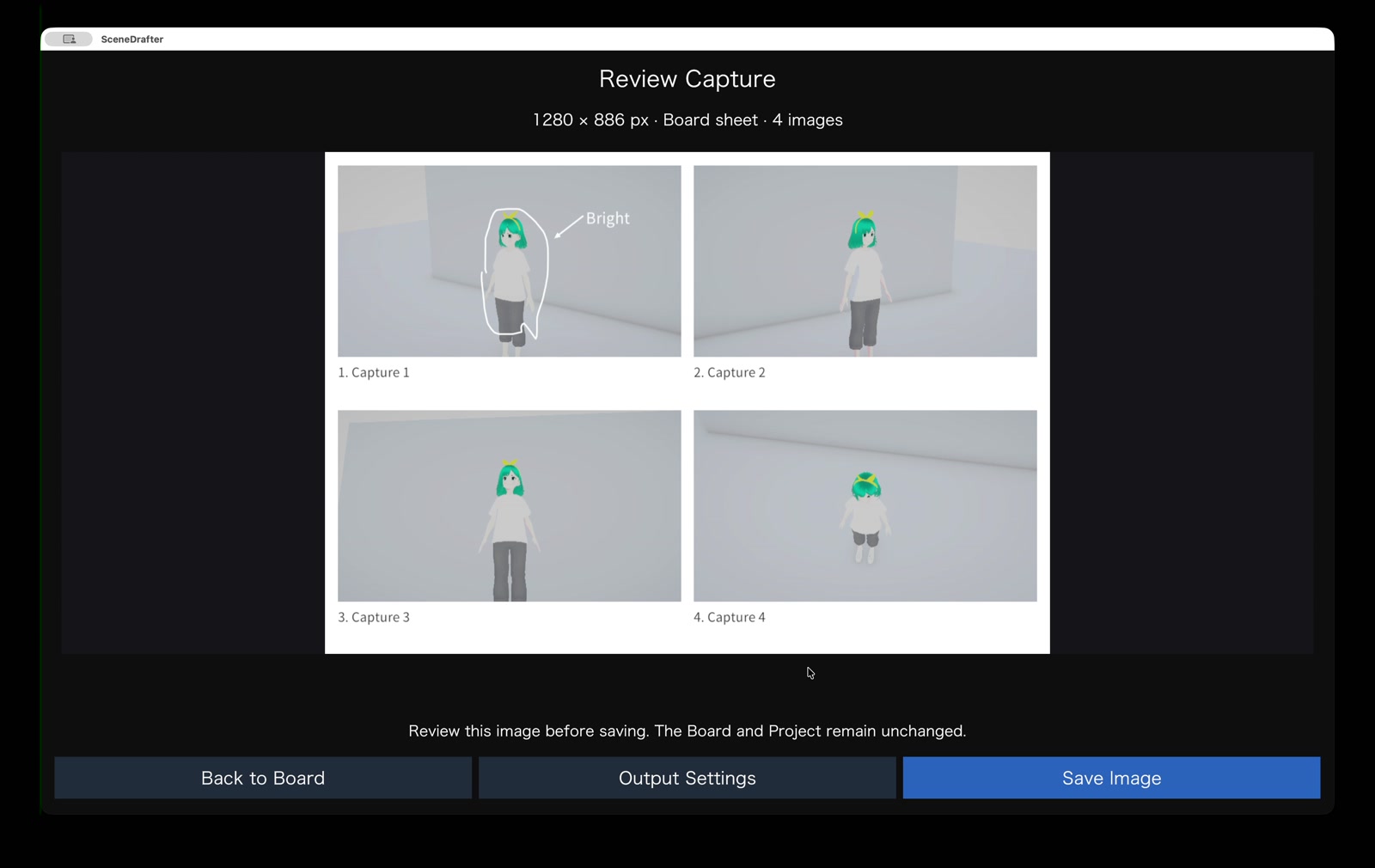
一覧はボードの順序で並び、番号と画像名が付きます。複数の画像ファイルを一括保存する操作ではなく、複数枚をまとめた一枚の画像を作ります。
文字が小さくなる場合は、一覧に含める画像を減らしてください。Freeの長辺1920 pxという上限は、一覧全体の最終画像に適用されます。Proの高解像度出力を使う場合も、保存前プレビューで確認してください。利用条件は料金をご覧ください。
撮影と書き込みをProjectに保存する
撮影ボードの画像、画像名、並び順、Done で適用した書き込みは、Projectの Save で .scenedraft に保存します。画像出力とは別の操作です。保存・再読込の手順は保存と画像書き出しをご覧ください。
まだDoneで適用していない書き込みを閉じるときは、確認画面で反映・破棄・キャンセルを選びます。未適用の書き込みはアプリが終了したときの復旧対象にならないため、作業を残すにはDoneで反映してからProjectを保存してください。
閲覧専用のProjectの場合
閲覧専用のProjectでは、カメラ調整、新しい撮影画像のボードへの追加、画像名・順序の変更、削除、Project保存はできません。既存ボードの閲覧とFreeサイズの画像出力は利用できます。
書き込み画面に Temporary notes と表示される場合、書き込みは一時的なものです。Done は画像のプレビューへ進みますが、Projectへは保存されません。必要なら画像として出力してから閉じてください。新たに撮影した画像もボードへの追加ではなく、一枚のプレビューから出力する流れになります。
操作や保存で迷ったときはよくある質問もご覧ください。